این وبلاگ به wordpress.com منتقل شده است.

آدرس جدید

alibroujerdi.wordpress.com

‏نمایش پست‌ها با برچسب ubuntu. نمایش همه پست‌ها

نصب Firefox 3.6 در ubuntu

تگها : ، ، ،
{ ارسال شده در توسط علی بروجردی }
آخرین نسخه مرورگر فایرفاکس که به تازگی منتشر شده علاوه بر اصلاح مشکلات نسخه‌های قبلی امکانات جدیدی را نیز در خود جای داده در ضمن این مرورگر از سکوی تفسیر اطلاعات وب Mozilla’s Gecko 1.9.2 بهره می‌برد که از سال ۲۰۰۹ در دست طراحی بوده است، به همین دلیل کارآیی و سرعت بیشتر این نسخه در عمل قابل احساس است.

روش نصب دستی

برای نصب دستی فایرفاکس ابتدا آخرین نسخه را با استفاده از لینک‌های زیر دانلود نمایید ( فایل را در پوشه دانلودها قرار دهید. در صورتی که از پوشه دیگری غیر از پوشه دانلودها استفاده می‌کنید در دستورات بعدی آدرس فایل را اصلاح کنید. )
فایرفاکس ۳٫۶ انگلیسی
فایرفاکس ۳٫۶ فارسی
برای سایر زبان‌ها به این صفحه مراجعه کنید.

انجام نصب دو مرحله ساده دارد. کافی است دستورات زیر را به ترتیب در ترمینال (Applications > Accessories > Terminal) وارد کنید :
sudo tar -C /opt/ -xf ~/Downloads/firefox-*.tar.bz2
sudo ln -s /opt/firefox/firefox /usr/local/bin/firefox

حال مطمئن شوید که تمام پنجره‌های فایرفاکس را بسته‌اید. فایرفاکس را از منوی Applications > Internet و یا از روی Panel اجرا کنید. در صورتی که بخواهید نسخه‌ی قبلی فایرفاکس را اجرا کنید می‌توانید آنرا از پوشه نصب یافته و به صورت دستی اجرا کنید.

روش نصب خودکار

برای نصب در Ubuntu 9.10 دستورات زیر را به ترتیب در ترمینال وارد کنید :
sudo add-apt-repository ppa:ubuntu-mozilla-daily/ppa
sudo apt-get update
sudo apt-get install firefox-3.6

اگر از نسخه‌های قدیمی‌تر اوبونتو استفاده می‌کنید برای راهنمای نصب به این صفحه مراجعه کنید. این روش بهتر از روش دستی است به این دلیل که ابزارهای جانبی فایرفاکس هم به همراه برنامه به روز رسانی می‌شوند.


Powered by ScribeFire.

Delicious :: Stumbleupon :: Friendfeed :: Twitter :: Facebook :: Greader :: Addthis to other ::

انجام جستجوهای دقیق و سریع در ubuntu با استفاده از Beagle

تگها : ، ، ،
{ ارسال شده در توسط علی بروجردی }
یکی از مشکلاتی که در هنگام شروع به کار با اوبونتو با اون مواجه شدم عدم وجود یک سیستم جستجوی مناسب بود. گرچه سیستم جستجوی اوبونتو ساده و تقریبا دقیق است اما به نظر من امکانات کافی برای یک جستجوی راحت و به دست آوردن یافته‌های دقیق را ندارد، بعلاوه به دلیل عدم indexing سرعت یافتن فایل‌ها بخصوص در مورد هاردهای با ظرفیت بالا بیش از اندازه کند و طولانی است.
برای رفع این مشکل می‌توان از برنامه Beagle استفاده کرد. این برنامه فایل‌ها را در زمان ایجاد شدن، ایمیل‌ها را در زمان دریافت، گفتگوهای اینترنتی را در زمان انجام گفتگو و صفحات وب را هنگام لود شدن و بسیاری منابع دیگر را index کرده و قابل جستجو می‌سازد. در مورد تمامی فایل‌ها Beagle نه تنها نام فایل بلکه محتوا و metadataها را نیز index می‌کند.

نصب و تنظیم
برای نصب Beagle در ترمینال دستور زیر را وارد نمایید
sudo apt-get install beagle

بعد از نصب برای اجرا در ترمینال دستور beagled را وارد کنید و برای اطمینان از اجرای برنامه از دستور beagle-ping استفاده کنید، در صورتی که برنامه به درستی نصب و اجرا شده باشد باید پیغامی مشابه تصویر زیر دریافت کنید.


برای تنظیمات لازم دستور beagle-settings را در ترمینال وارد کنید.


گزینه اول را برای راه اندازی Beagle به صورت خودکار علامت بزنید و گزینه دوم را در صورتی که از لپ‌تاپ استفاده می‌کنید به منظور متوقف کردن ایندکسینگ و صرفه جویی در مصرف باتری بدون تیک باقی بگذارید.
در زبانه indexing محل‌هایی را که می‌خواهید فایل‌های موجود در آن جستجو شوند (general) و یا جستجو نشوند (privacy) را مشخص کنید.


در زبانه data sources منابعی را که می‌خواهید ایندکس شوند مشخص کنید.


اجرا و استفاده
برای اجرای Beagle می‌توانید از دستور beagle-search استفاده کنید. برای سهولت دسترسی می‌توانید یک لانچر به پنل خود اضافه کنید، برای این کار روی پنل راست کلیک کرده و گزینه add to panel و سپس custom application luncher را انتخاب کنید و فیلدها را مطابق تصویر زیر کامل کنید.


پس از انجام تمام تنظیمات بالا و انجام ایندکسینگ توسط Beagle می‌توانید یک جستجوی سریع و موثر با یافته‌های دقیق داشته باشید.


Delicious :: Stumbleupon :: Friendfeed :: Twitter :: Facebook :: Greader :: Addthis to other ::

پشتیبان گیری در ubuntu با lukybackup

تگها : ، ، ،
{ ارسال شده در توسط علی بروجردی }
lukybackup یکی از ساده‌ترین برنامه‌های پشتیبان‌گیری در اوبونتو است.
برای نصب این برنامه در اوبونتو در ترمینال دستور زیر را وارد نمایید
sudo apt-get install luckybackup
بعد از نصب می‌توانید برنامه را از منوی Applications مجموعه Accessories اجرا نمایید.

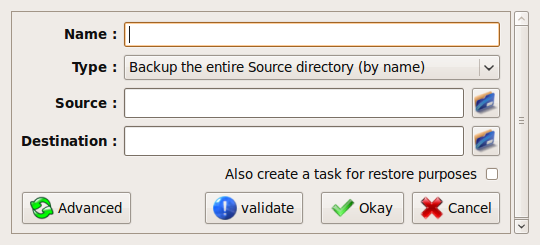
برای گرفتن پشتیبان روی کلید add کلیک کنید و نام، پوشه مبدا و پوشه مقصد را مشخص کنید.
در قسمت type نوع پشتیبان‌گیری را انتخاب کنید: گزینه اول برای پشتیبان‌گیری محتوای پوشه مبدا، گزینه دوم برای پشتیبان‌گیری از کل پوشه مبدا و گزینه سوم برای یکسان‌سازی محتوای پوشه‌ی مبدا و پوشه‌ی مقصد.
هر تعداد task که لازم دارید درست کنید.

taskهای مورد نظر را تیک زده و روی گزینه start کلیک کنید تا پشتیبان‌گیری انجام شود.

برای برنامه ریزی پشتیبان‌گیری خودکار از منوی profile گزینه schedule را انتخاب کنید. و با استفاده از گزینه add و تعیین زمان و روزهای مورد نظر پشتیبان‌گیری را خودکار کنید.

قبل از خروج از برنامه حتما profile ایجاد شده و تغییرات اعمال شده خود را save کنید.


Delicious :: Stumbleupon :: Friendfeed :: Twitter :: Facebook :: Greader :: Addthis to other ::

در Ubuntu هر کاری را با چه ابزاری انجام دهیم

تگها : ،
{ ارسال شده در توسط علی بروجردی }

یکی از مشکلاتی که برای استفاده از ubuntu وجود دارد و بعضی‌ها را از مهاجرت به آن منصرف می‌کند این است که نرم‌افزارهایی که کارها باید با آنها انجام شود را نمی‌شناسیم. زمانی که ubuntu را نصب می‌کنیم طیف وسیعی از نرم‌افزارهای کاربری و رایج نیز به همراه سیستم عامل نصب می‌شود اما به دلیل نا‌آشنا بودن آنها، بسیاری نمی‌توانند از آنها استفاده کنند. در این مقاله سعی بر آن است که نرم‌افزارهای رایج و پرکاربرد معرفی شوند و همچنین تا حد ممکن معادل سازی با نرم‌افزارهای ویندوزی نیز انجام ‌گیرد.

لطفاً ابتدا این مقاله از Knowliz را مطالعه نمایید، در این مقاله از 25 کار یاد شده که حتماً باید بعد از نصب ubuntu انجام شوند. (متاسفانه ترجمه‌ی این مقاله را نتوانستم پیدا کنم)

تورق (مرور) اینترنت

مرورگرهای Firefox ، Opera و Google Chrome سه مرورگر معروفی هستند که در ویندوز استفاده می‌شوند، هر سه این مرورگرها قابل نصب بر روی ubuntu هستند. البته نرم‌افزارهای خاص لینوکس نیز وجود دارند، برای نمونه Konqueror که برای محیط KDE طراحی شده است.

شبیه سازی

برای نصب نرم‌افزارهای ویندوزی بر روی ubuntu می‌توانید از نرم‌افزار WINE استفاده نمایید. WINE یک شبیه ساز ویندوز است و فقط قادر است نرم‌افزارهای محدودی را که دارای پیچیدگی زیادی نیستند اجرا نماید. اما برخلاف WINE نرم‌افزار VirtualBox یک ماشین مجازی است که می‌تواند نسخه‌ای کامل از ویندوز را در درون سیستم عامل ubuntu برای شما اجرا نماید، با استفاده از این نرم‌افزار شما می‌توانید سیستم عامل ویندوز را به صورت کامل و با تمام امکانات داشته باشید.

نرم‌افزارهای اداری

برای مدیریت ایمیل دو نرم‌افزار Thunderbird و Evolution وجود دارد، البته در صورتی که هنوز به جای استفاده از Gmail بخواهید از یک نرم‌افزار رومیزی استفاده کنید. به جای مجموعه Microsoft Office نیز می‌توانید از بسته OpenOffice.org استفاده کنید. OpenOffice ممکن است از نظر ظاهری مانند Microsoft Office نباشد اما مطمئناً از نظر امکانات بسیار بهتر است. برای خواندن فایل‌های PDF هم نسخه لینوکسی Acrobat Reader گزینه خوبی است.

کار با صدا و فیلم

برای پخش موزیک و فیلم نرم‌افزارهای زیادی وجود دارند اما دو نرم‌افزار Rhythmbox برای پخش فایل‌های صوتی و Totem برای پخش فایل‌های تصویری کاملاً مناسب هستند. در صورتی که به امکانات بیشتری نیاز داشتید می‌توانید از نرم‌افزار vlc استفاده کنید، این نرم‌افزار قادر است طیف وسیعی از فرمت‌های صوتی و تصویری را پخش کند و از امکانات نسبتاً کاملی برخوردار است. در صورتی که در ویندوز از Media Center استفاده می‌کنید می‌توانید از نرم‌افزار Boxee در ubuntu استفاده کنید. برای ویرایش فایل‌های صوتی از Audacity و فایل‌های تصویری (فیلم)از Kino استفاده کنید. برای تصویر برداری از صفحه دسکتاپ هم می‌توانید از برنامه RecordMyDesktop استفاده کنید.

کار با عکس و تصویر

برای ویرایش تصاویر از برنامه Gimp استفاده کنید، در صورتی که تا به حال از Photoshop استفاده می‌کردید شاید کمی سخت باشد تا به Gimp عادت بکنید اما اگر تا به حال از Photoshop استفاده نکردید یادگیری Gimp هم همانقدر طول خواهد کشید که یادگیری Photoshop. برای دیدن تصاویر هم بهترین گزینه Picasa است که هم تصاویر را مدیریت می‌کند و هم نمایش می‌دهد.

رایت CD و DVD

برای رایت CD یا DVD برنامه K3B یکی از بهترین و کامل‌ترین برنامه‌ها است که می‌توان آنرا با Nero مقایسه کرد، اما اگر به دنبال نرم‌افزار ساده‌تری می‌گردید که کار با آن آسان‌تر باشد از Brasero استفاده کنید. برای درست کردن DVD از فیلم‌های خودتان نیز می‌توانید از DeVeDe استفاده کنید.

چت

Pidgin برنامه‌ای است سبک، کارآمد و در عین حال کاربر پسند که با استفاده از آن می‌توانید همزمان به Yahoo, MSN, AIM, ICQ, IRC, Google talk و بسیاری خدمات دهندگان دیگر وصل شده و همزمان چت کنید. (قابل توجه چترهای حرفه‌ای، با این نرم‌افزار می‌توانید با چندین Account مختلف در هر کدام از این سرویس دهنده‌ها وارد شده و چت کنید.)

امور مالی

برای این کار دو نرم‌افزار HomeBank و GNU Cash وجود دارد که می‌توانید برای امور مالی شخصی یا حتی امور مالی شرکت‌های کوچک از آنها استفاده کنید.

نشر رومیزی

برای نشر رومیزی و تهیه خبرنامه، فلایر، بروشور، کتاب و دستنامه برنامه Scribus گزینه مناسبی است.

مدیریت FTP

Filezilla یک برنامه مدیریت FTP است که دارای قابلیت SFTP برای افزایش امنیت است. گزینه‌ی ساده‌تر هم افزونه FireFTP است که بر روی مرورگر Firefox نصب می‌شود.

ویرایش صفحات وب

Bluefish و Kompozer دو ویرایش‌گر HTML هستند که در ubuntu استفاده می‌شوند. (Bluefish حرفه‌ای‌تر است.)


با نصب Adobe Air هم می‌توانید به تعداد زیادی از ابزارها دسترسی پیدا کنید که بسیاری از آنها حتی نسخه ویندوزی هم ندارند.


اکثر نرم‌افزار های معرفی شده در این مقاله هنگام نصب ubuntu نصب می‌شوند، در صورتی که برنامه مورد نظر را پیدا نکردید برای نصب آن به سایت appnr رفته نام برنامه را جستجو کنید و پس از یافتن برای نصب روی کلید install کلیک کنید، نرم‌افزار مورد نظر به صورت خودکار روی سیستم شما نصب می‌شود.

Delicious :: Stumbleupon :: Friendfeed :: Twitter :: Facebook :: Greader :: Addthis to other ::