با هزار تومن چی کار میشه کرد؟

 ::
 ::
 ::
 ::
 ::
 ::
 ::

زمانی که شما آنلاین هستید هرلحظه ممکن است کسی بخواهد با شما چت کند. اما چت کردن با دیگران زمانی که شما مشغول کار دیگری هستید تمرکز شما را برهم میزند.
Gtalk Autoreply یک برنامه کوچک است که در چنین زمانهایی به کمک شما میآید. این برنامه پس از نصب برای هر کسی که بخواهد از طریق Gtalk با شما ارتباط برقرار کند، پیامی را که شما تعیین کردهاید ارسال مینماید.
استفاده از این نرمافزار بسیار آسان است. آنرا از اینجا دریافت نمایید. Username و Password حساب Gtalk خود را وارد نمایید. در قسمت Message متن مورد نظر را وارد کنید و روی کلید Save and Enable Autoreply کلیک کنید.

حالا اگر کسی بخواهد برای شما پیامی ارسال کند پیام شما را دریافت میکند.
::
::
::
::
::
::
::
امروز دو امکان جدید به گوگل ریدر اضافه شده که به کاربران کمک میکند تا مطالب جالب و مفید بیشتری را به راحتی بیابند.
امکان اول بخشی است به نام Explore که شامل دو قسمت Popular items و Recommended sources است.
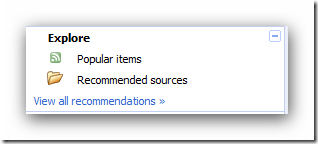
در بخش Popular items گوگل با استفاده از الگوریتمهای خاصی تصاویر، ویدیوها و مطالب برتر را یافته و آنها را با نظمی که فکر میکند کاربر آنرا میپسندد به نمایش میگذارد. مطالبی که در این بخش نمایش داده میشود محدود به فیدهایی که کاربر مشترک آنهاست، نمیباشد و گوگل سعی میکند از سراسر وب مطالب را جمعآوری و در این بخش به نمایش بگذارد.
بخش دوم یا Recommended sources همان بخش قدیمی recommendations است که تابحال به در صفحه اول سمت راست بالا به نمایش درمیآمد. در این بخش گوگل با استفاده از آمار بدستآمده از فیدهایی که کاربر مشترک شده، مطالبی که به اشتراک گذاشته و یا آنها را Like زده و همچنین Web History (در صورت وجود) لیستی از فیدهایی را تهیه و ارایه میکند که بنظر میرسد با علاقمندیهای کاربر همخوانی دارد.
امکان دوم Personalized ranking است.
زیر هر فید یا فولدر در قسمت settings گزینهای اضافه شده به نام sort by magic که با انتخاب آن گوگل مطالب موجود را بر اساس موادری که توسط کاربر به اشتراک گذاشته شده یا Like زده شده مرتب میکند. در این نوع مرتب سازی با توجه به علاقه کاربر مطالب جالبتر بالاتر قرار میگیرد. هرچه کاربری مطالب بیشتری به اشتراک بگذارد یا Like بزند Personalized ranking بهتر کار میکند.
::
::
::
::
::
::
::
در این دنیا دو قسم انسان وجود دارد، خوب و بد. خوبها بهتر میخوابند اما به نظر میرسد بدها از ساعتهای بیداری بیشتر لذت میبرند.
There are two types of people in this world, good and bad. The good sleep better, but the bad seem to enjoy the waking hours much more.
::
::
::
::
::
::
::
Collections are groups of related add-ons assembled for easy sharing.
گلچینها گروههای مرتبطی از افزونهها هستند که برای راحتی در به اشتراک گذاشته شدن جمعآوری شدند.
جمله بالا توضیحی است که Mozilla برای قسمت Collections که زیرمجموعهای از بخش افزونههای Firefox است، ارائه کرده است. به صورت جامعتر میتوان گفت این قسمت از بخش افزونهها طراحی شده تا کاربران بتوانند افزونههای مورد علاقه خودشان را در یک صفحه در کنار هم قرار دهند تا بتوانند آنها را با دیگران به اشتراک بگذارند. کارکرد دیگر این Collections جمع آوری گروهی از افزونههاست که برای انجام کاری یا فرد خاصی مناسب است، برای مثال Add-ons for Google Products که مجموعهای از افزونههایی است که برای بهتر کردن محصولات گوگل استفاده میشود یا Download Master که افزونههایی را گردآوری کرده که کار را برای کسانی که دائماً در حال دانلود از اینترنت هستند آسان میکند.
از مجموعههایی که برای به اشتراک گذاری افزونهها بوجود آمده نیز میتوان به Downloadsquad Pack و Problogger Pack-Addons every blogger must have اشاره کرد.
برای درست کردن مجموعهی خودتان ابتدا باید در سایت Mozilla عضو شوید. بعد از آن به بخش Collection رفته و گزینه Create a Collection را کلیک کنید. در این بخش با انتخاب یک نام و توضیح مجموعهی خود را درست کرده و بعد از آن به اضافه کردن افزونههای مورد نظر خود بپردازید.

روش دیگری که برای درست کردن یک مجموعه وجود دارد استفاده از افزونه Add-on Collector است. با نصب این افزونه یک کلید زیر هرکدام از افزونههای نصب شده شما ایجاد میشود که میتوانید با استفاده از آن، افزونه را به یکی از مجموعههایتان اضافه کنید یا یک مجموعه جدید بسازید.

::
::
::
::
::
::
::
Collections are groups of related add-ons assembled for easy sharing.
گلچینها گروههای مرتبطی از افزونهها هستند که برای راحتی در به اشتراک گذاشته شدن جمعآوری شدند.
جمله بالا توضیحی است که Mozilla برای قسمت Collections که زیرمجموعهای از بخش افزونههای Firefox است، ارائه کرده است. به صورت جامعتر میتوان گفت این قسمت از بخش افزونهها طراحی شده تا کاربران بتوانند افزونههای مورد علاقه خودشان را در یک صفحه در کنار هم قرار دهند تا بتوانند آنها را با دیگران به اشتراک بگذارند. کارکرد دیگر این Collections جمع آوری گروهی از افزونههاست که برای انجام کاری یا فرد خاصی مناسب است، برای مثال Add-ons for Google Products که مجموعهای از افزونههایی است که برای بهتر کردن محصولات گوگل استفاده میشود یا Download Master که افزونههایی را گردآوری کرده که کار را برای کسانی که دائماً در حال دانلود از اینترنت هستند آسان میکند.
از مجموعههایی که برای به اشتراک گذاری افزونهها بوجود آمده نیز میتوان به Downloadsquad Pack و Problogger Pack-Addons every blogger must have اشاره کرد.
برای درست کردن مجموعهی خودتان ابتدا باید در سایت Mozilla عضو شوید. بعد از آن به بخش Collection رفته و گزینه Create a Collection را کلیک کنید. در این بخش با انتخاب یک نام و توضیح مجموعهی خود را درست کرده و بعد از آن به اضافه کردن افزونههای مورد نظر خود بپردازید.
روش دیگری که برای درست کردن یک مجموعه وجود دارد استفاده از افزونه Add-on Collector است. با نصب این افزونه یک کلید زیر هرکدام از افزونههای نصب شده شما ایجاد میشود که میتوانید با استفاده از آن، افزونه را به یکی از مجموعههایتان اضافه کنید یا یک مجموعه جدید بسازید.
::
::
::
::
::
::
::
هربار که ویندوز جدیدی نصب میشود، نصب برنامههای مورد نیاز (یا مورد علاقه؟) هم به دنبال آن وجود دارد. جمعآوری و نصب تک تک این برنامهها هم زمانبر است و هم ناراحت کننده و همیشه هم احتمال فراموش شدن برخی از آنها وجود دارد.
Volery یک سرویس جالب است که معتقد است نصب نرمافزارها نباید کاری زمانبر و سخت باشد. استفاده از Volery بسیار آسان است و طیف وسیعی از نرمافزارهای کاربردی و تخصصی رایگان و متن باز را در خود جای داده. کافی است نرمافزارها را انتخاب کنید و Volery یک برنامه نصب در اختیار شما قرار میدهد که با اجرای آن روی کامپیوتر خود میتوانید با خیال راحت به کارهای دیگر بپردازید تا Volery تمامی نرمافزارها را نصب کند. یکی از مزایای برنامه نصب Volery این است که در هنگام نصب نرمافزارها به تمامی امکانات اضافی مانند toolbarها که میخواهند به همراه نرمافزار خود را نصب کنند جواب منفی میدهد و به کاربر اطمینان میدهد که هیچ برنامه اضافی روی سیستم نصب نخواهد شد.
چگونگی استفاده از Volery
به سایت Volery بروید و نرمافزارهایی را که میخواهید انتخاب کنید.

بعد از اینکه انتخاب خود را انجام دادید روی کلید Get Installer کلیک کنید.
برنامه نصب Volery را روی سیستم خود ذخیره کنید. فایل ذخیره شده را اجرا کنید.
در این مرحله باید صبر کنید تا Volery برنامههای مورد نظر شما رو از اینترنت دانلود کند و سپس روی سیستم شما نصب کند.
با این حال که به نظر لیست کاملی از برنامههای کاربردی در این سایت وجود دارد، در انتهای صفحه فرمی برای پیشنهاد برنامههایی که در لیست نیستند وجود دارد. در صورتی که نرمافزار کاربردی رایگان یا متنبازی را میشناسید که در این لیست وجود ندارد از این طریق پیشنهاد اضافه شدن آنرا به Volery بدهید.

::
::
::
::
::
::
::


